
La aplicación 22RPM está en inglés. En esta guía, los botones aparecen con su nombre en inglés entre comillas — tal como los verá en la pantalla — y su significado en español al lado.
Descargue la Aplicación 22RPM
Descarga gratuita desde la App Store
La aplicación 22RPM conecta su monitor de presión arterial con su equipo de atención. Solo necesita descargarla una vez.
- Tome su iPhone y busque la App Store.
- Toque la barra de búsqueda y escriba: 22RPM
- Toque Obtener y espere a que termine.
- Cuando termine de descargarse, toque Abrir para iniciar la aplicación.
¿Necesita ayuda? Pídale ayuda a un familiar o escríbanos a info@twentytwohealth.com y con gusto le ayudamos.
Inicie Sesión en la Aplicación
Use los datos que le dio su equipo de atención
- Abra la aplicación 22RPM. Verá la pantalla de inicio de sesión.
- En la casilla que dice “Email, Username, or Phone” (correo, usuario o teléfono), escriba el correo electrónico, el usuario o el número de teléfono que le dio su equipo de atención.
- Escriba su contraseña en la casilla de abajo, donde dice “Password” (contraseña).
- Toque el botón grande que dice “Login” (Iniciar sesión).
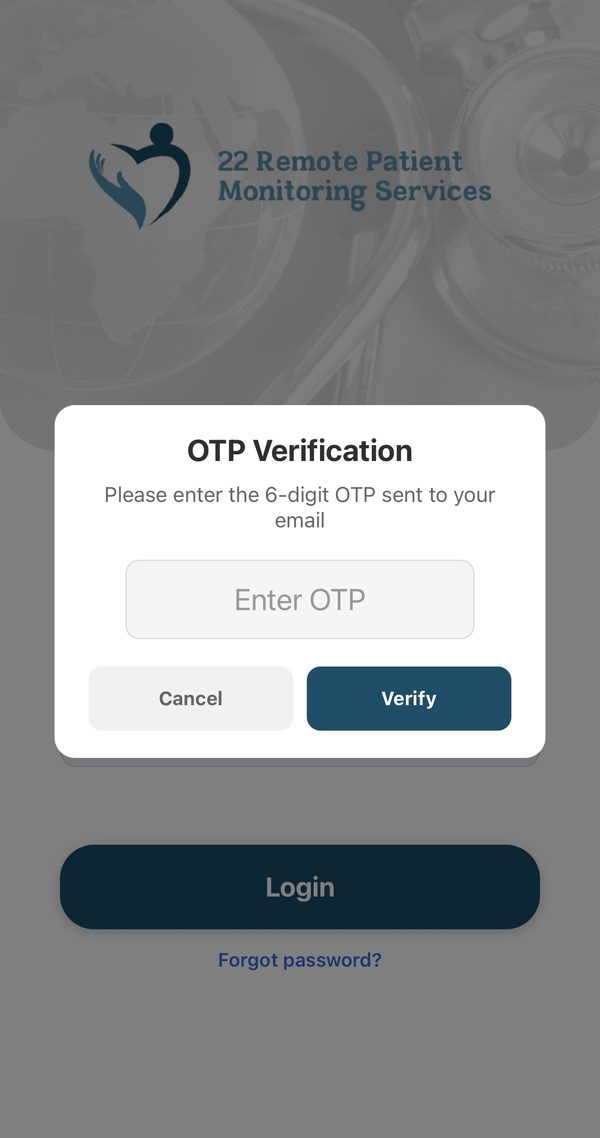
- Aparecerá una ventana que dice “OTP Verification” (Verificación) y le pedirá un código de 6 dígitos. Se lo enviamos por correo electrónico, o por mensaje de texto si inició sesión con su número de teléfono. La ventana siempre dice “email” (correo), así que revise también sus mensajes de texto. Escriba el código y toque “Verify” (Verificar).
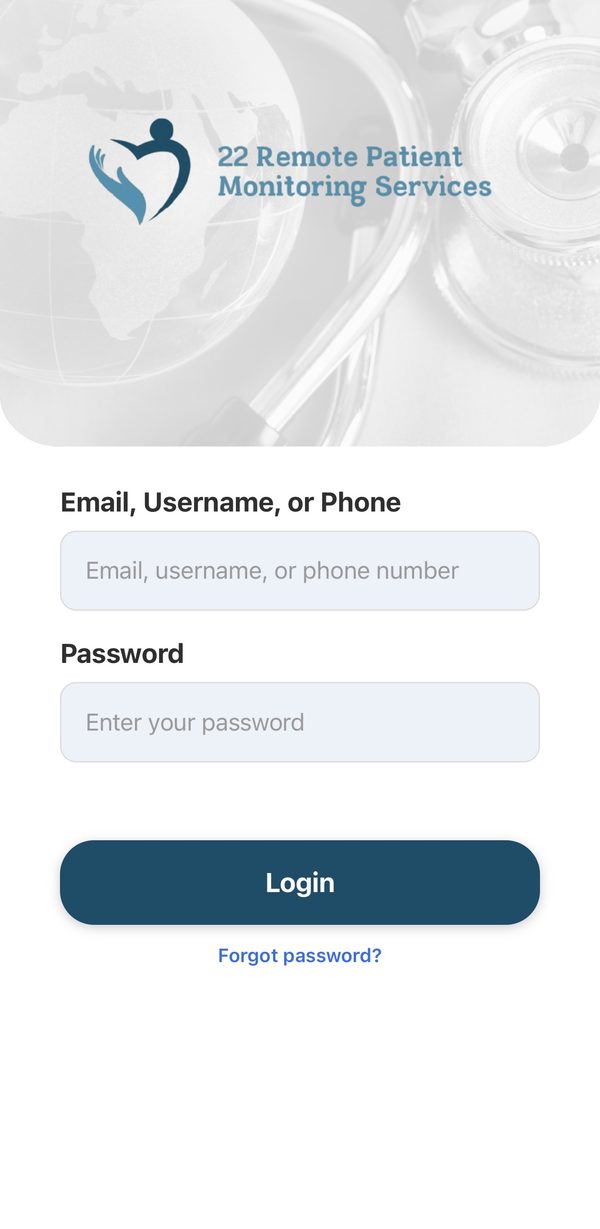
¿No recuerda su contraseña? Toque “Forgot password?” (¿Olvidó su contraseña?): son las letras azules que están justo debajo del botón “Login” en la foto de arriba. Después siga los pasos que aparecen en la pantalla. ¿Olvidó su usuario? Ese botón solo restablece la contraseña, así que escríbanos a info@twentytwohealth.com y se lo buscamos.
La ventana siempre dice “sent to your email” (enviado a su correo). Si inició sesión con su número de teléfono, el código le llega por mensaje de texto. Si no le llega nada al correo, revise sus mensajes de texto.
La primera vez que abre la aplicación, antes de iniciar sesión, su iPhone le pregunta si 22 RPM puede usar Bluetooth. Toque “Allow” (Permitir); en algunos iPhone el botón dice “OK”. La aplicación necesita el Bluetooth para hablar con su monitor.
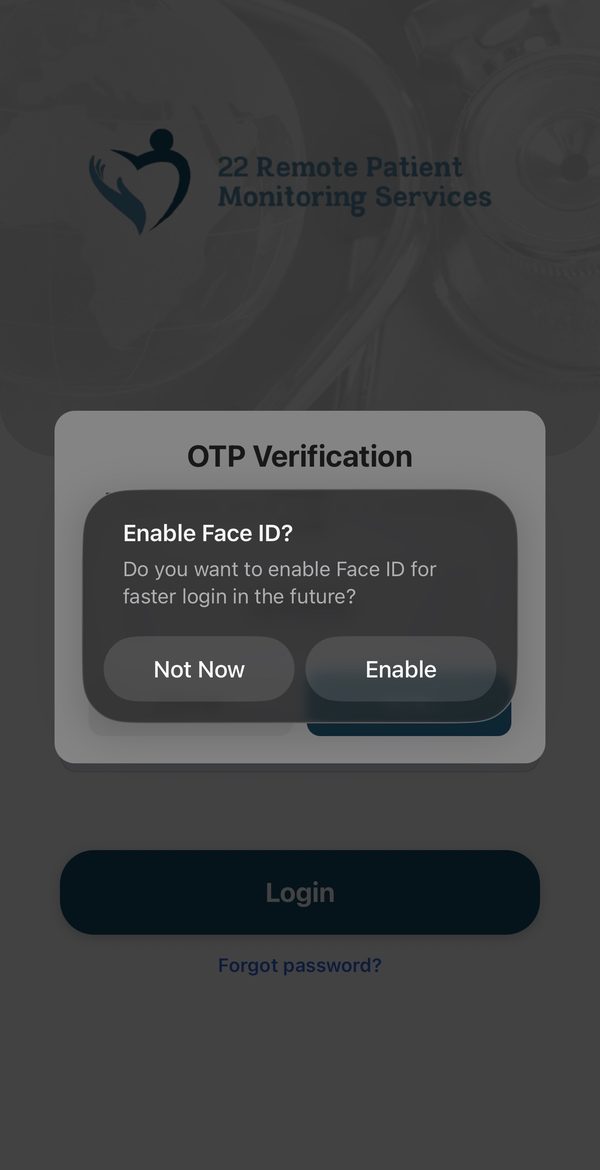
Entre más rápido la próxima vez. Apenas toque “Verify”, la aplicación le pregunta “Enable Face ID?” (¿Activar Face ID?). Toque “Enable” (Activar). Desde ese momento la aplicación se abre con solo mirar su teléfono: ya no tendrá que escribir su contraseña ni el código de 6 dígitos. Dice Face ID incluso en los iPhone que tienen botón de inicio; esos teléfonos usan su huella digital. Si no funciona, toque “Use Password Instead” (Usar la contraseña).
Abra la Sección de Presión Arterial
Un solo toque desde la pantalla principal
- Después de iniciar sesión verá su pantalla principal. Arriba dice “Hello” (Hola) y su nombre.
- Toque el recordatorio que dice “Time for your blood pressure reading today” (Es hora de su lectura de presión arterial de hoy). Más tarde en el día dice “There's still time to take your blood pressure today” (Todavía tiene tiempo de tomar su presión hoy).
- También puede tocar la tarjeta “Blood Pressure” (Presión arterial) que está más abajo, en “Today's Readings” (Sus lecturas de hoy).
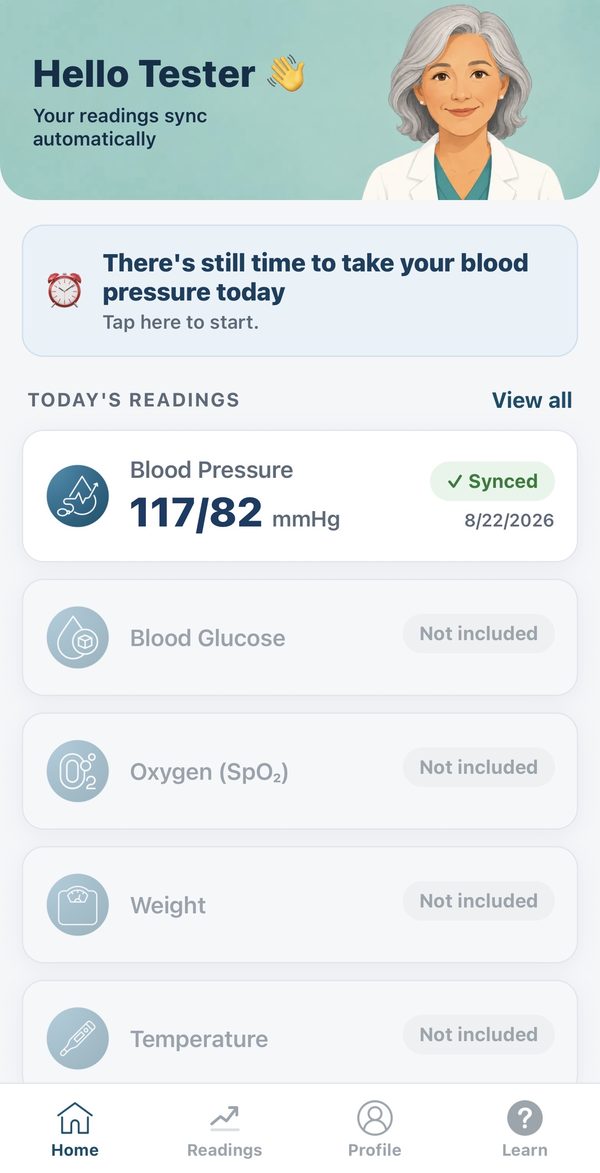
Las otras tarjetas — Blood Glucose (glucosa), Oxygen (oxígeno), Weight (peso) y Temperature (temperatura) — dicen “Not included” (No incluido). Eso es normal: su plan es de presión arterial.
Conecte Su Monitor
Esto se hace una sola vez
- Verifique que el Bluetooth esté encendido en su teléfono. Vaya a Configuración → Bluetooth y revise que el interruptor esté en verde.
- Mantenga presionado el botón de encendido de su monitor hasta que se prenda.
- En la pantalla de presión arterial, toque el botón “Connect” (Conectar) que está arriba.
- Se abre una lista que dice “Connect to BP Device” (Conectar con el monitor). Toque su monitor: su nombre empieza con BP2, por ejemplo BP2A 2803.
- La lista se cierra sola. Una barra verde dice “Connected. Press Start on the BP machine to take your reading.” (Conectado. Presione el botón de inicio del monitor para tomar su lectura). Ya está listo.
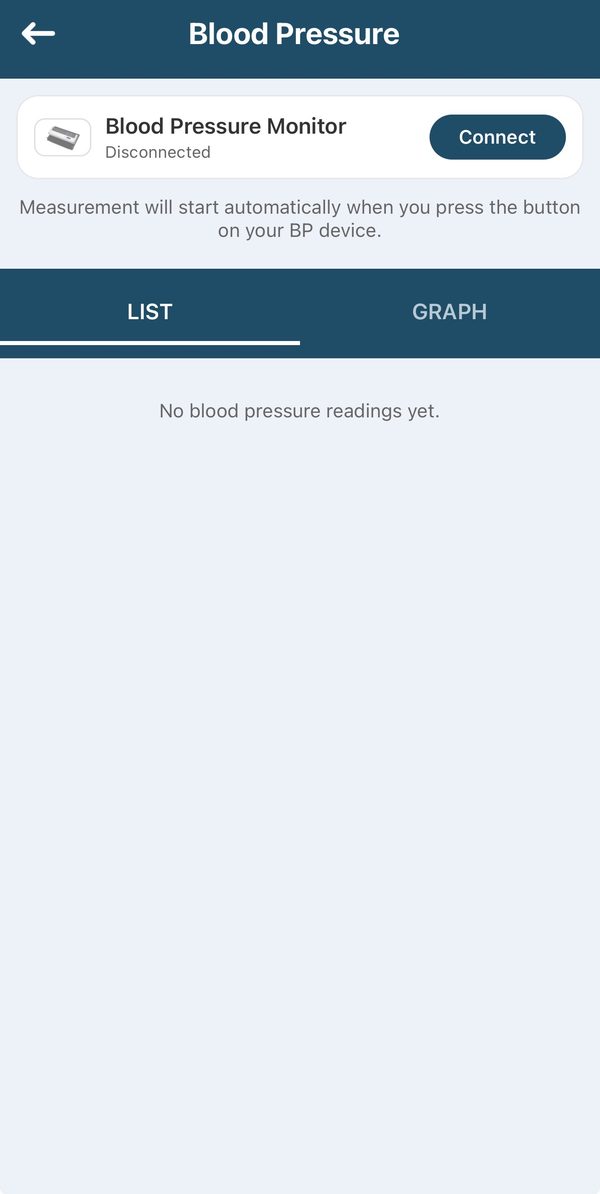
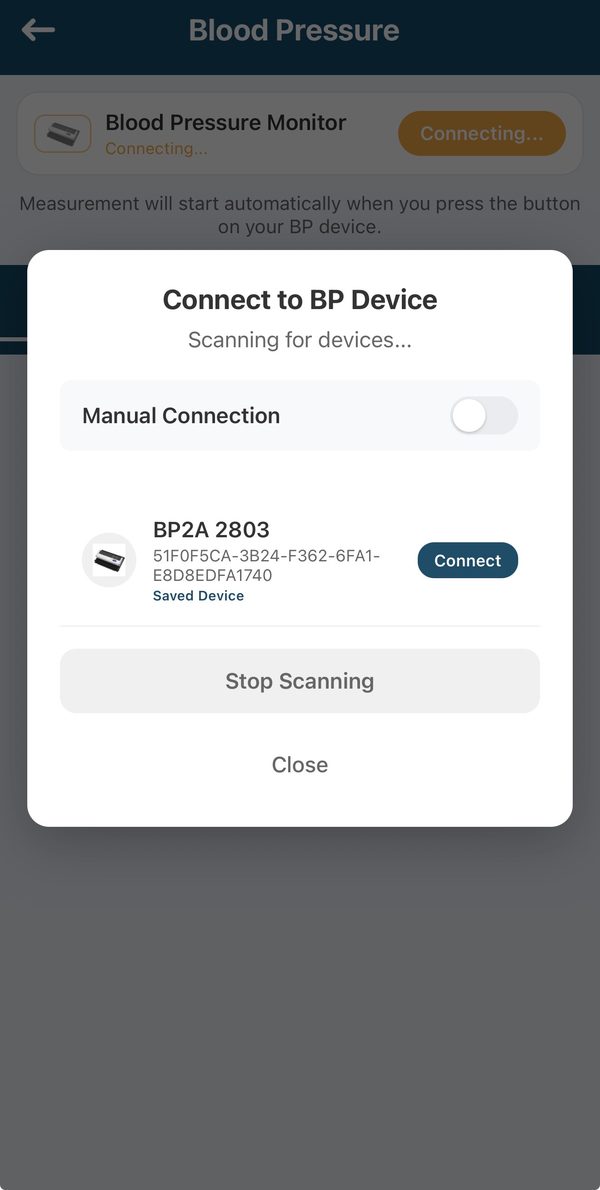
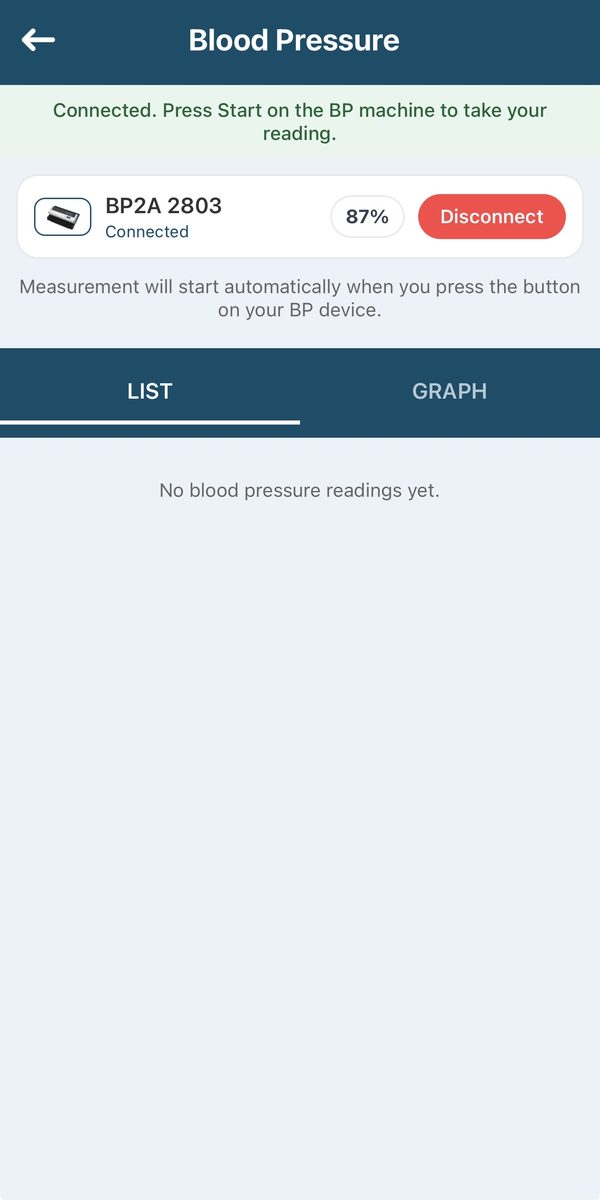
La primera vez tarda unos 15 segundos, y eso es normal. El botón puede ponerse gris y decir “Connecting...” (Conectando) mientras la aplicación busca su monitor. Después puede aparecer el mensaje “Couldn't connect to the cuff. Check that it's turned on.” (No se pudo conectar con el brazalete. Revise que esté encendido). No pasa nada malo: espere un momento y la lista se abre sola. Toque su monitor en la lista.
La próxima vez es más fácil. Encienda su monitor y abra la sección de presión arterial. La aplicación lo encuentra sola: aparece marcado como “Saved Device” (Dispositivo guardado). Ya no tiene que tocar “Connect”.
La aplicación habla. Puede escuchar “Device connected” o “Measurement started”, en inglés. Eso es normal.
Mantenga su teléfono cerca, al alcance del brazo, mientras toma la lectura.
Colóquese el Brazalete
Colocarlo bien le da una lectura correcta
Antes de colocarse el brazalete, siéntese tranquilo por 5 minutos. No tome café, no fume y no haga ejercicio durante los 30 minutos antes de su lectura.
Mientras toma la lectura: quédese quieto, respire normalmente y no hable.
Tome Su Lectura y Revise el Resultado
Su lectura llega directo a su equipo de atención
- Presione el botón de inicio de su monitor. El brazalete se inflará solo; esto es normal.
- Quédese quieto y respire normalmente hasta que el brazalete se desinfle, más o menos 30 a 60 segundos.
- Su lectura aparece sola en la aplicación: los números de su presión arterial y su pulso.
Aparece una ventana que dice “Reading sent” (Lectura enviada), muestra sus números y dice “Shared with your care team” (Compartida con su equipo de atención). Toque “Done” (Listo). Esa ventana es la señal de que todo salió bien.
Después, su pantalla principal dice “Blood pressure done for today” (Presión arterial lista por hoy) con la hora, y su tarjeta de presión arterial muestra sus números con la marca verde “✓ Synced” (Enviada). Ya terminó por hoy.
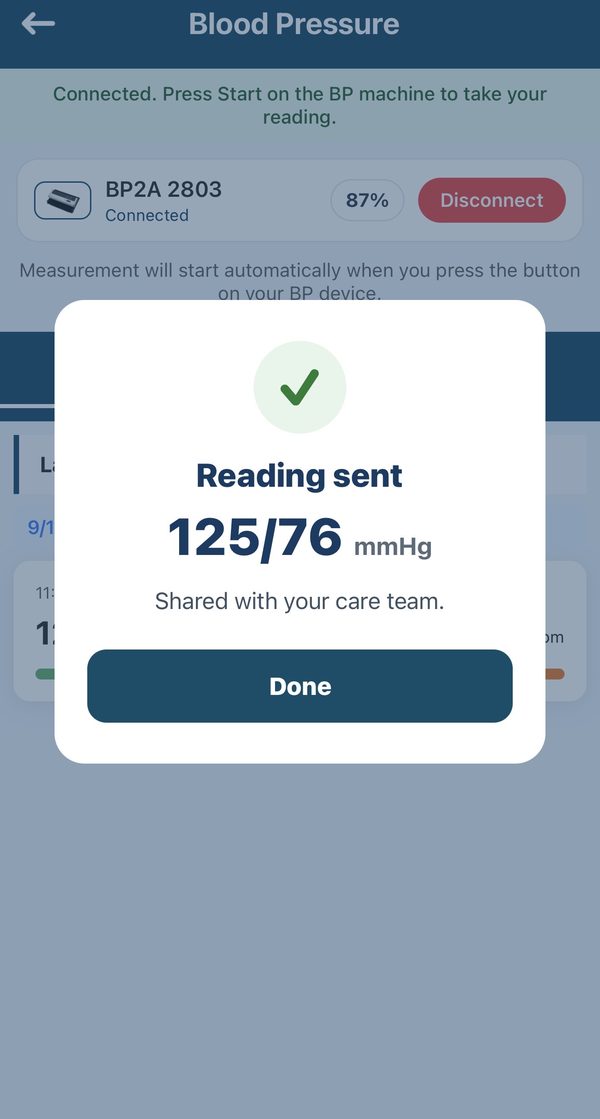
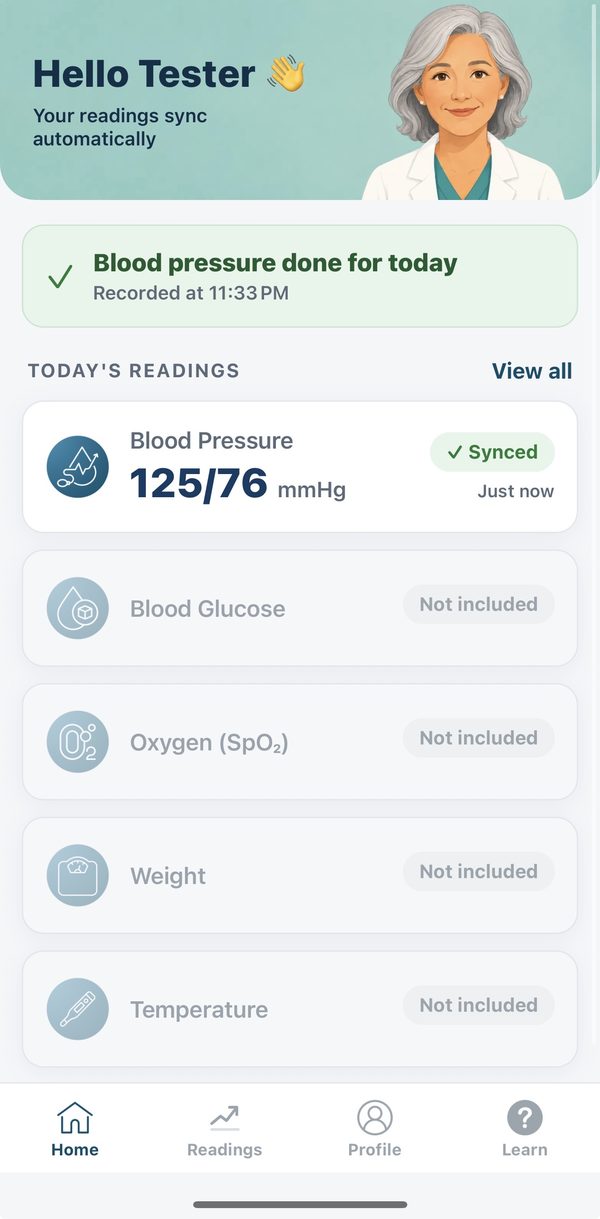
Si la ventana dice “Reading saved” (Lectura guardada), su teléfono no tiene internet en ese momento. Su lectura está segura y la tarjeta muestra “↑ Waiting” (En espera). Se envía sola cuando su teléfono vuelva a tener Wi-Fi o servicio celular. No necesita tomarla otra vez.
Después de la lectura, su monitor se apaga solo. La aplicación puede decir “Device disconnected” en voz alta y después mostrar otra vez el mensaje “Couldn't connect to the cuff” y la lista de dispositivos. Esto es normal y no significa que algo haya salido mal: su lectura ya se guardó y se envió. Toque “Close” (Cerrar).
Eso es todo. Su lectura está lista y su equipo de atención ya la recibió. Puede cerrar la aplicación.
Cuándo tomar sus lecturas: una en la mañana antes de sus medicamentos y una en la noche. Siga el horario que le indicó su médico. ¿Se le olvidó un día? No hay problema: tome su lectura al día siguiente.
Los Cuatro Botones de Abajo
“Home”, “Readings”, “Profile” y “Learn”
No necesita ninguno de estos botones para tomar su lectura. Están ahí cuando usted quiera usarlos.
- “Readings” (Lecturas): todas sus lecturas, de la más reciente a la más antigua.
- “Learn” (Aprender): artículos cortos de ayuda e información sencilla sobre la presión arterial. Está en inglés.
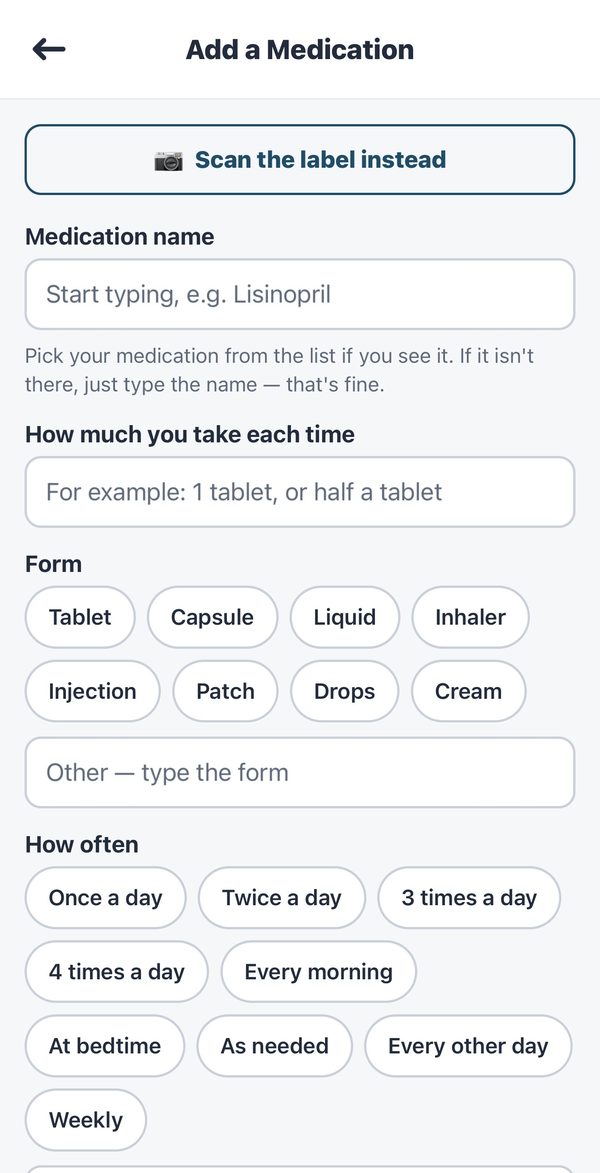
- “Profile” (Perfil): sus datos y sus medicamentos. Toque “+ Add” (Agregar) para anotar un medicamento. Puede escribir el nombre o tocar “Scan the label instead” (Escanear la etiqueta) y usar la cámara de su teléfono. Su equipo de atención revisa lo que usted agregue.
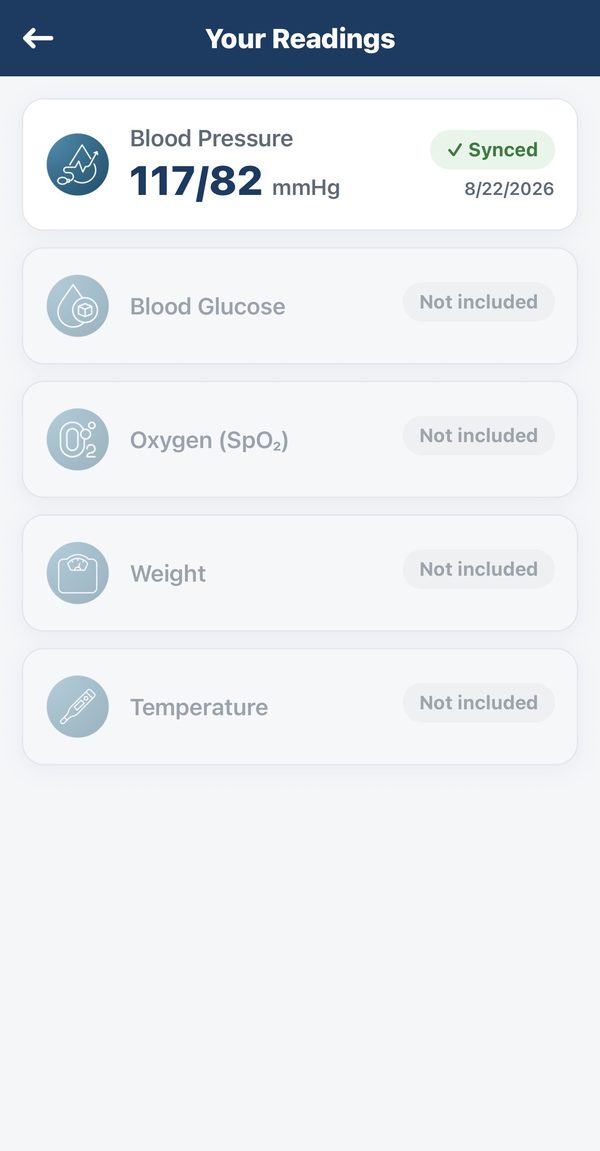
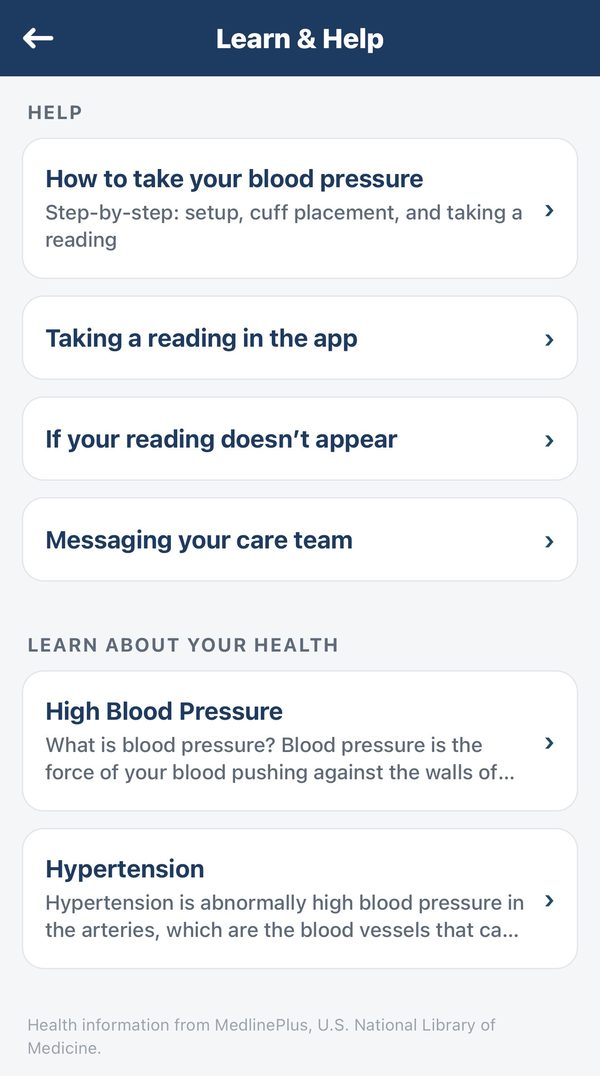
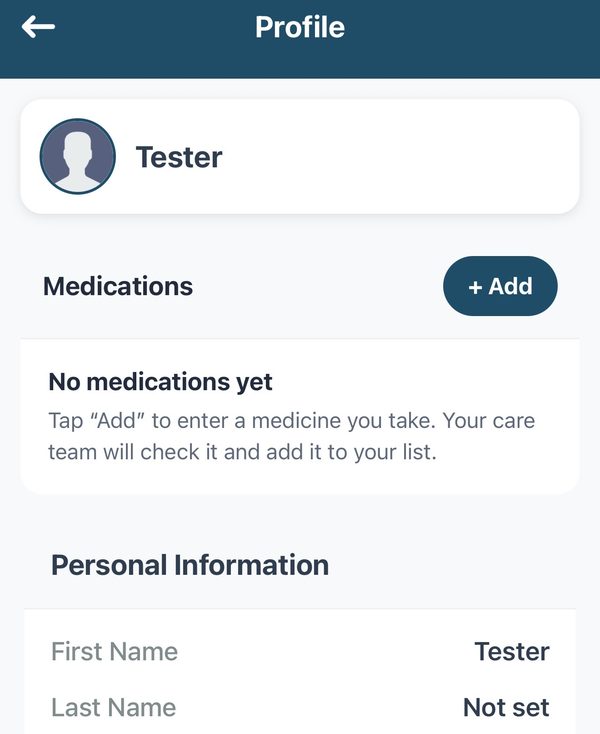
¿Qué Significan Sus Números?
Su equipo los revisa, pero aquí tiene una guía sencilla
La presión arterial son dos números, como 120/78. El número de arriba es la sistólica (cuando el corazón late). El número de abajo es la diastólica (entre latidos).
| Categoría | Número de arriba | Número de abajo | Qué significa |
|---|---|---|---|
| Baja | Menos de 90 | o menos de 60 | Esta lectura está más baja de lo habitual. En algunas personas eso es normal y no causa problemas. Avise a su equipo de atención si se siente mareado, aturdido, débil, con náuseas o confundido, si se desmaya, o si ve borroso o siente que el corazón le late fuerte o irregular. |
| Normal | Menos de 120 | y menos de 80 | Muy bien: siga así. |
| Elevada | 120–129 | y menos de 80 | Un poco alta. Su equipo la va a vigilar. |
| Alta Etapa 1 | 130–139 | o 80–89 | Es posible que su equipo lo llame. |
| Alta Etapa 2 | 140 o más | o 90 o más | Comuníquese pronto con su equipo. |
| Crisis ⚠️ | Más de 180 | o más de 120 | Llame al 911 de inmediato. |
Los límites de las categorías siguen a la American Heart Association.
Llame al 911 de inmediato si su lectura pasa de 180/120 y tiene síntomas: dolor de cabeza fuerte, dolor en el pecho, dificultad para respirar o cambios en la vista.
Mi dispositivo no se conecta. ¿Qué hago?
Revise que su monitor esté encendido. Apague el Bluetooth y vuelva a encenderlo. Regrese a la pantalla principal y abra otra vez la sección de presión arterial. Espere a que se abra la lista y toque su monitor. Si sigue sin conectarse, escríbanos.
¿Necesito Wi-Fi para que se envíen mis lecturas?
Su teléfono necesita Wi-Fi o servicio celular para enviar una lectura. En iPhone, si toma una lectura sin internet, la ventana dice “Reading saved” y su tarjeta muestra “↑ Waiting”. Se envía sola cuando vuelva a tener conexión.
Mi lectura salió muy alta o muy baja. ¿Debo preocuparme?
Espere 2 o 3 minutos y tómela otra vez. Si sigue por encima de 180/120 y se siente mal, llame al 911. Si no, su equipo de atención la revisa y se comunicará con usted.
¿Cómo sé que mi lectura se envió?
Aparece la ventana “Reading sent” con “Shared with your care team”. Después su pantalla principal dice “Blood pressure done for today” y la lectura muestra la marca verde “✓ Synced”.
La aplicación dice que no se pudo conectar con el brazalete. ¿Falló mi lectura?
No. Ese mensaje es normal en dos momentos: la primera vez que conecta el monitor y después de cada lectura, cuando el monitor se apaga solo. Si vio la ventana “Reading sent”, su equipo de atención ya tiene su lectura. Toque “Close”.
Siempre estamos aquí para ayudarle.
Si tiene cualquier dificultad, grande o pequeña, escríbanos. Con gusto le explicamos cualquier paso.
✉️ EscríbanosCorreo electrónico: info@twentytwohealth.com